别再浪费你的苹果手机了!2026年5个iPhone必学隐藏技巧📱
嘿!各位果粉朋友们,2026年了喂!要是你还只会用iPhone刷刷短视频、打打电话,那真的对不起你掏出去的那叠大钞啊!💸 很多朋友用了好几年苹果,竟然连最基本的 iPhone必学隐藏技巧 都没摸透,天天在那边吐槽手机不好用,其实是你的姿势不对~今天小编直接大放血,把压箱底的保姆级教程全掏出来分享给大家!准备好了吗?看完这篇,保证让你手里的iPhone瞬间“进化”,好用到连你自己都怕!🔥
1. 多个App快速移动
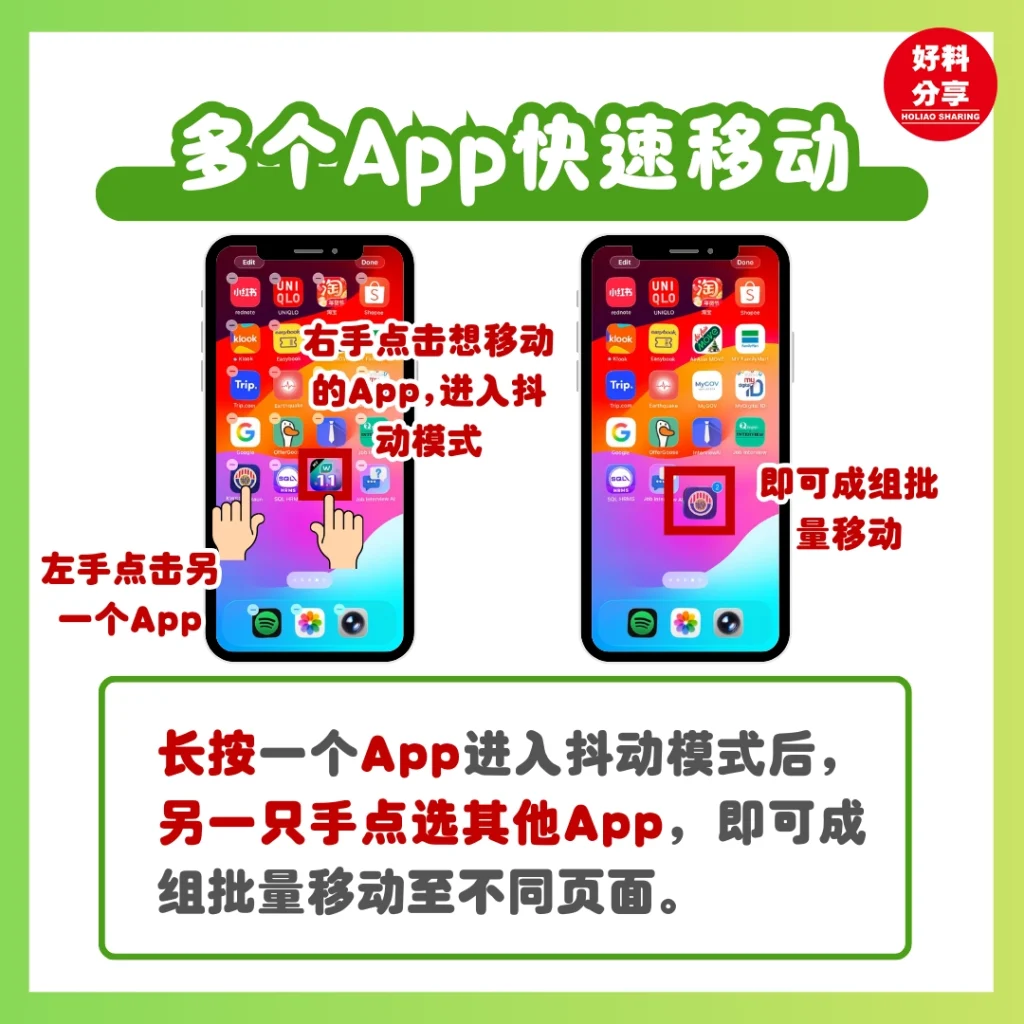
以前想换个桌面布局,是不是得一个一个App慢慢拖,手都酸了还容易放错位置?
用法:先用一只手长按一个App进入“抖动模式”不要放,接着用另一只手去点选其他你想一起挪动的App,你会发现它们会自动聚在一起变成一叠! 这种成组批量移动的方法,无论是跨页面存放还是直接塞进资料夹都非常精准,再也不用担心App在屏幕上跟你玩躲猫猫了。
2. 摇一摇还原
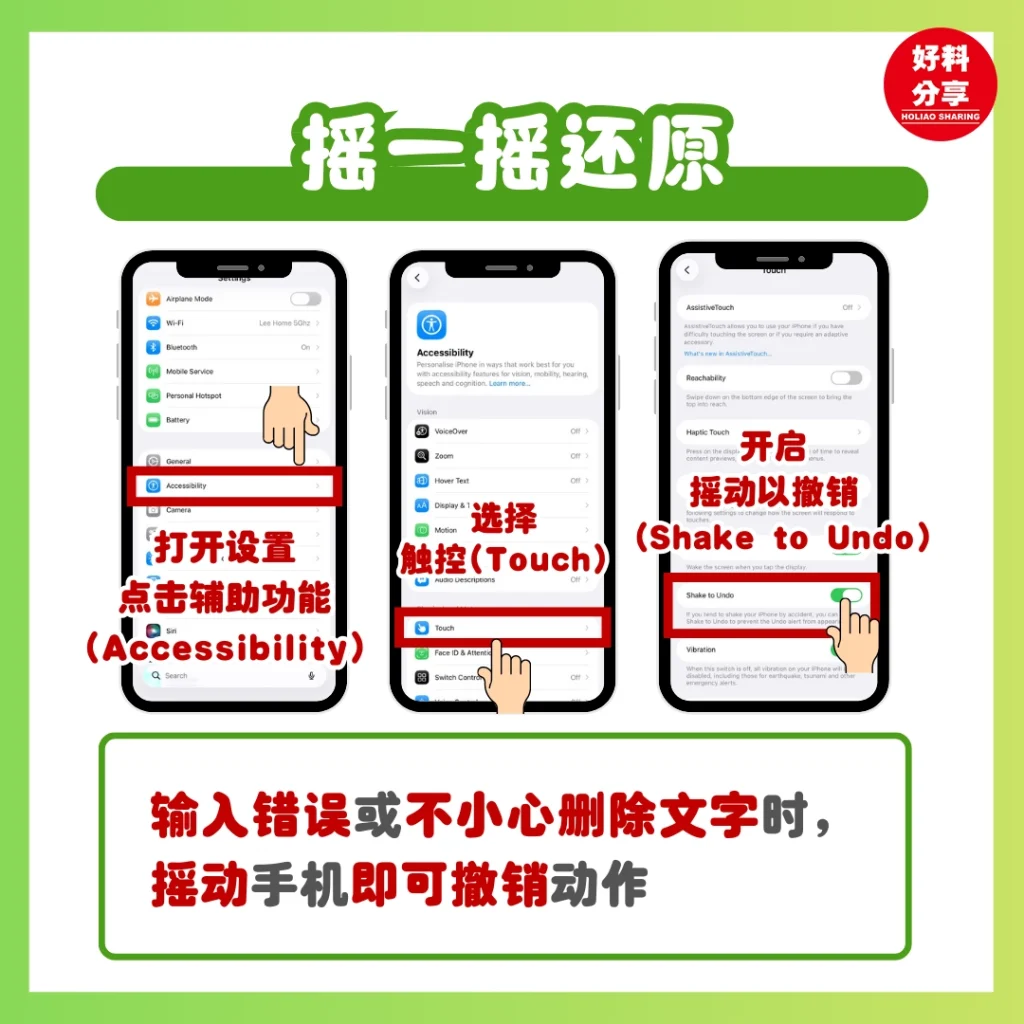
刚打了一大段感人肺腑的话想跟暗恋对象告白,结果手抖不小心删了?或者修图修错了想重来?
开启方式:先去“设置” ,找到“辅助功能 (Accessibility)” ,选择 “触控 (Touch)”,找到“摇动以撤销 (Shake to Undo)”给它点开。
用法:只要摇一摇手机,刚才的错误动作立刻撤销! 不过要注意,这招没法还原你删掉的照片或系统设定哦。
3. Safari快速切换标签页

在Safari浏览器看网页时,你还在点开右下角的小方块一个个找窗口吗? 2026年了,这种操作真的太慢了!其实最快的方法是直接在地址栏左右滑一滑,你会发现它能像切换后台App一样,瞬间在不同的网页标签之间横跳。 这种“无感切换”的体验非常适合需要同时比对多个网页资料的朋友,用过之后你就再也回不去那种点开窗口找页面的老方法了。
4. 网页全长截屏
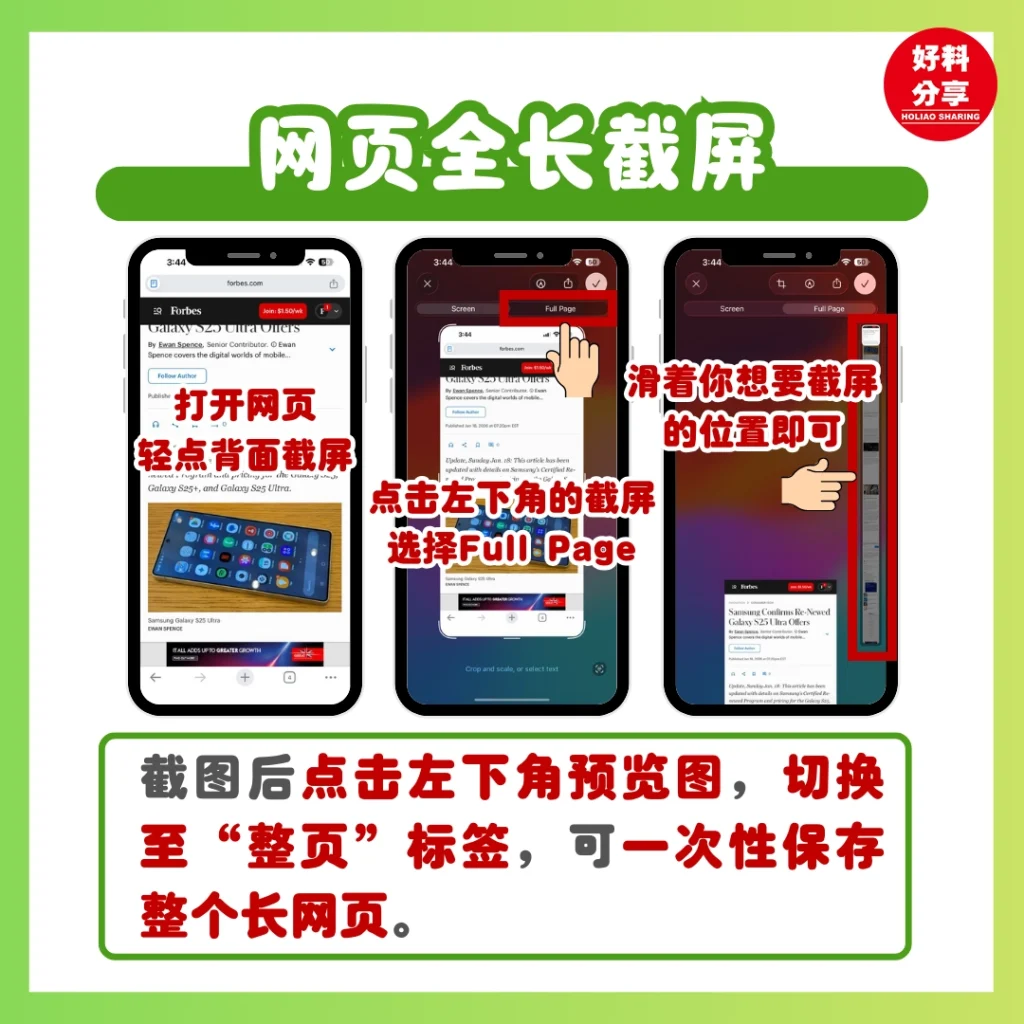
看到一篇超级棒的长文章或食谱想发给朋友,还在一屏一屏截屏拼图吗? 只要你正常完成截屏后,迅速点开左下角的预览图,在编辑界面上方切换到“整页”标签,iPhone就会自动帮你把整个网页从头到尾抓下来! 你可以直接滑动侧边条查看截取范围,最后点击保存为PDF文件,一张超长长长的图就搞定了,画质清晰而且完全没有拼接痕迹。
5. 即时相机翻译
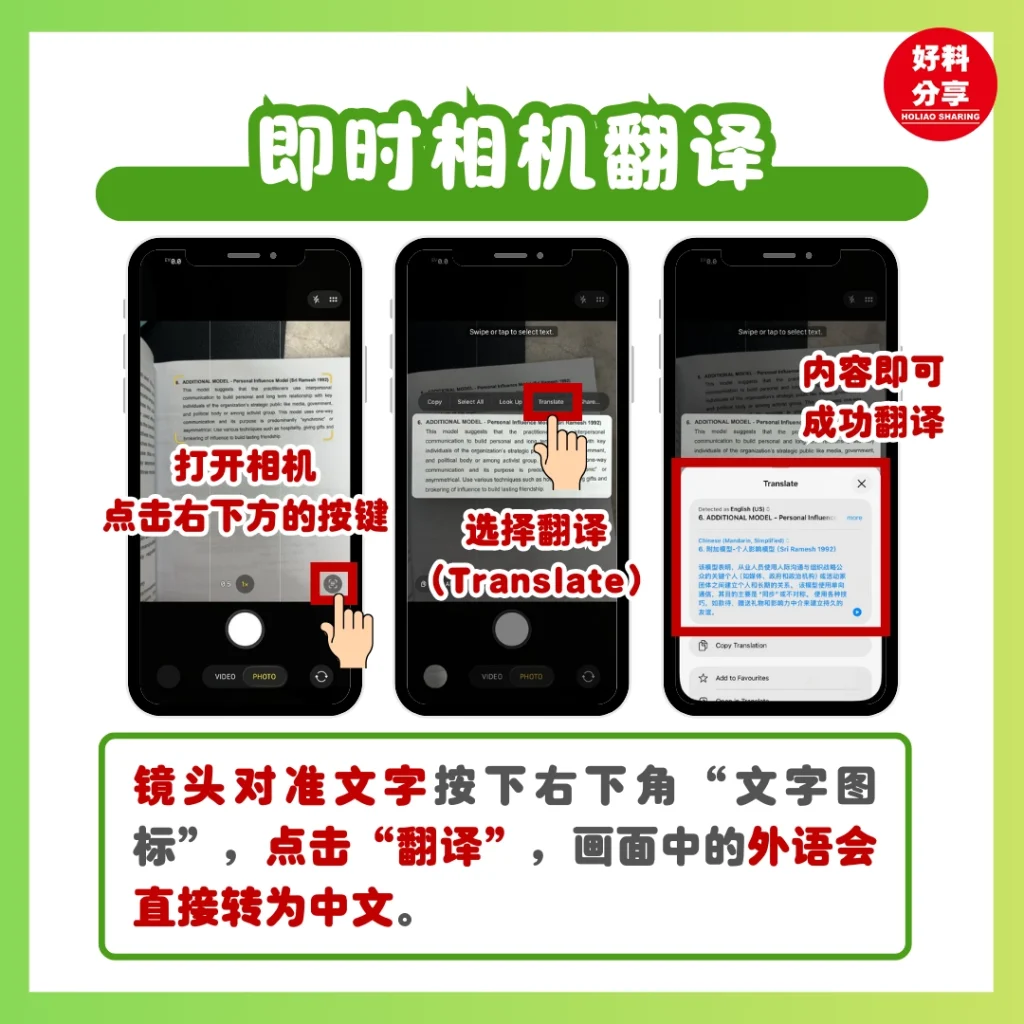
出国旅游看菜单全都是外文,或者买回来的进口产品说明书一头雾水?你直接打开iPhone相机对准你想看的文字,找到看到右下角出现的那个像文字的小图标点击,选择翻译,画面上的外语会直接变成中文!这种实时翻译不仅速度快,还能让你看清成份或功能说明,简直是随身带了个精通各国语言的翻译官。
看完这些 iPhone必学隐藏技巧 之后,是不是觉得自己以前都白用苹果手机了?如果你觉得这篇攻略对你有救命之恩,别忘了动动小手指给小编一个大大的赞,并点击收藏,免得下次要用的时候翻不到!